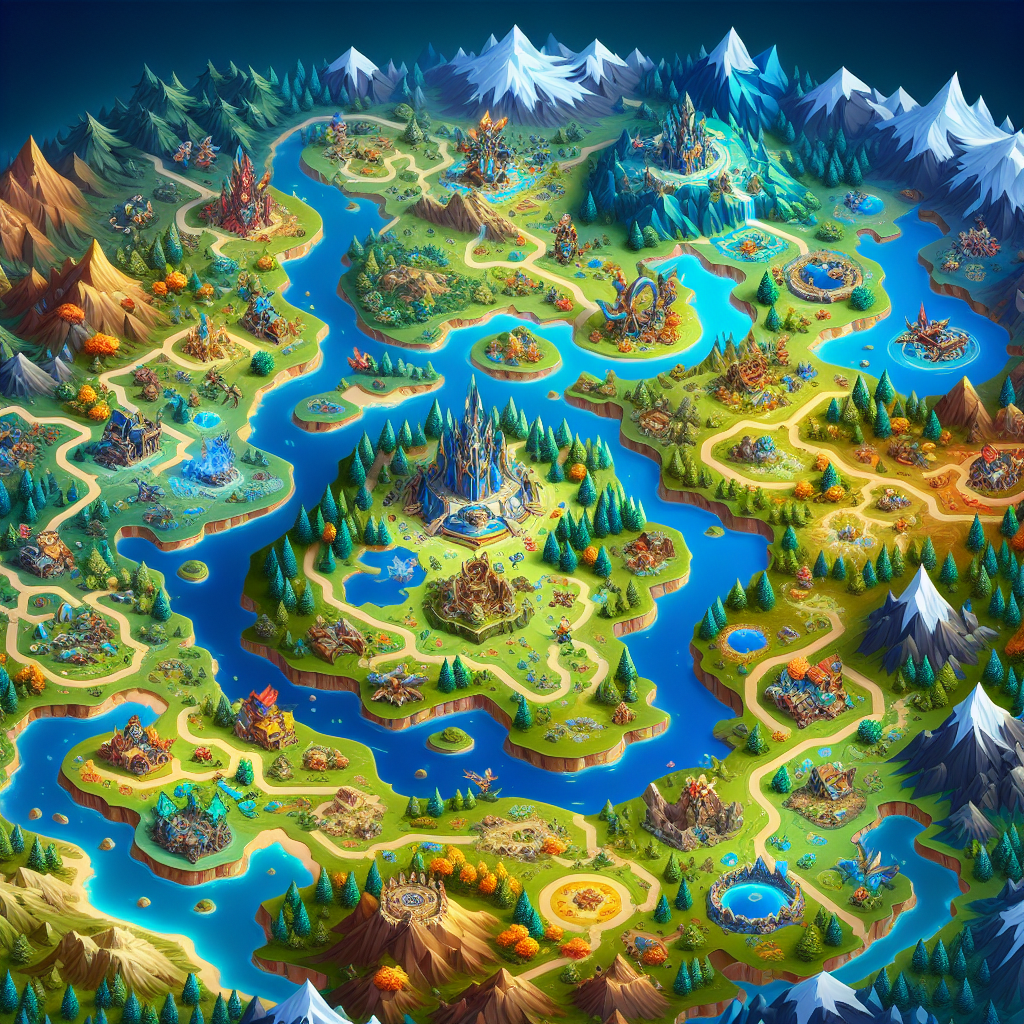
Minecraft terus memikat jutaan pemain di seluruh dunia dengan kemungkinan tak terbatas dan gameplay kreatifnya. Setiap pembaruan menghadirkan fitur-fitur baru yang menarik, dan antisipasi seputar Minecraft Beta 1.20 tidak terkecuali. Artikel ini akan memandu Anda melalui proses langkah demi langkah mengunduh Minecraft Beta 1.20 pada tahun 2023. Kami akan membahas Edisi Java dan Edisi Batuan Dasar, memastikan Anda dapat mengakses fitur-fitur terbaru apa pun preferensi platform Anda.
Mengapa Mengunduh Minecraft Beta 1.20?
Versi Minecraft Beta memungkinkan pemain untuk merasakan fitur-fitur yang akan datang sebelum dirilis dalam pembaruan resmi. Hal ini tidak hanya memberi pemain gambaran sekilas tentang fitur-fitur baru tetapi juga memungkinkan mereka memberikan umpan balik kepada Mojang, membantu meningkatkan rilis final. Baik Anda ingin bereksperimen dengan mekanisme, item, atau lingkungan baru, versi beta adalah perhentian pertama Anda.
Mempersiapkan Pengunduhan Beta
Sebelum mendalami langkah-langkah mengunduh Minecraft Beta 1.20, pastikan Anda memenuhi prasyarat berikut:
- Akun Minecraft: Pastikan Anda memiliki akun Minecraft yang valid.
- Cadangkan Dunia Anda: Karena versi beta mungkin tidak stabil, buat cadangan dunia Anda yang ada untuk menghindari hilangnya data.
- Koneksi Internet Stabil: Koneksi internet yang andal sangat penting untuk mengunduh versi beta.
Cara Mengunduh Minecraft Beta 1.20 – Edisi Java
Langkah 1: Buka Peluncur Minecraft
Mulailah dengan membuka Peluncur Minecraft di PC Anda. Pastikan sudah diperbarui ke versi terbaru untuk kelancaran proses instalasi.
Langkah 2: Navigasikan ke Instalasi
Di Peluncur Minecraft, klik tab “Instalasi” yang terletak di bagian atas jendela. Bagian ini memungkinkan Anda mengelola berbagai versi Minecraft.
Langkah 3: Aktifkan Snapshot
Untuk mengakses fitur beta, Anda perlu mengaktifkan Snapshots. Klik pada kotak centang “Snapshot Terbaru” untuk memastikan Anda ikut serta dalam versi beta terbaru. Ingatlah bahwa ini akan mengunduh versi pengujian terbaru yang tersedia.
Langkah 4: Buat Instalasi Baru
Klik “Instalasi Baru” untuk membuat konfigurasi baru khusus untuk versi beta. Beri nama dengan nama yang mudah dikenali seperti “Minecraft Beta 1.20” untuk membedakannya dari versi game biasa.
Langkah 5: Pilih Snapshot Terbaru
Di bidang “Versi”, pilih snapshot terbaru yang sesuai dengan Beta 1.20 dari menu tarik-turun.
Langkah 6: Simpan Instalasi Baru Anda
Setelah mengatur instalasi baru Anda, klik “Buat” untuk menyimpan konfigurasi ini. Ini sekarang akan tersedia di daftar instalasi Anda.
Langkah 7: Luncurkan Minecraft Beta 1.20
Kembali ke tab “Mainkan” utama di peluncur, pilih instalasi yang baru Anda buat dari menu tarik-turun, dan tekan “Mainkan” untuk mulai menjelajahi fitur beta.
Cara Mengunduh Minecraft Beta 1.20 – Edisi Batuan Dasar
Langkah 1: Buka Minecraft di Perangkat Anda
Tergantung pada platform Anda (Windows 10, Xbox, atau Seluler), buka Minecraft. Pastikan itu diperbarui ke versi stabil terbaru.
Langkah 2: Bergabunglah dengan Program Beta Minecraft
Untuk mengunduh versi beta di Bedrock Edition:
-
Untuk jendela 10: Buka Microsoft Store, cari aplikasi “Xbox Insider Hub”, dan instal. Luncurkan aplikasi, masuk, dan navigasikan ke “Konten Orang Dalam”. Pilih “Minecraft” dan bergabunglah dengan “Minecraft untuk Windows 10” beta.
-
Untuk Xbox: Ikuti langkah yang sama dengan mengakses Xbox Insider Hub melalui konsol Anda.
- Untuk Seluler (Android): Buka Google Play Store, cari Minecraft, dan gulir ke bawah untuk menemukan opsi “Bergabung dengan Beta”. Klik “Gabung” dan tunggu pembaruan.
Langkah 3: Perbarui dan Luncurkan
Setelah Anda bergabung dengan program beta, perbarui game Anda melalui toko atau perpustakaan Anda masing-masing. Luncurkan Minecraft, dan Anda akan memiliki akses ke fitur beta terbaru.
Fitur Utama di Minecraft Beta 1.20
Meskipun fitur spesifiknya mungkin masih dirahasiakan, pemain biasanya dapat mengharapkan blok, monster, dan mekanisme gameplay baru. Pantau terus pengumuman resmi dari Mojang untuk mendapatkan wawasan mendetail tentang apa yang ditawarkan Beta 1.20.
Kesimpulan
Mengunduh Minecraft Beta 1.20 memungkinkan Anda untuk tetap menjadi yang terdepan dalam perkembangan Minecraft dan secara aktif berkontribusi pada evolusinya. Dengan panduan terperinci kami, mengakses versi beta pada Java dan Bedrock Editions akan menjadi sangat mudah. Ingatlah untuk selalu membuat cadangan dunia Anda dan melaporkan masalah beta apa pun untuk membantu menyempurnakan rilis final. Rangkullah petualangan ini dan mulailah menjelajahi semua konten baru yang disediakan Minecraft Beta 1.20 untuk Anda!
Dengan mengikuti langkah-langkah ini, Anda memastikan pengalaman yang lancar dalam menavigasi seluk-beluk versi beta, sehingga meningkatkan perjalanan Minecraft Anda. Nantikan pembaruan lainnya dan selamat berkreasi!