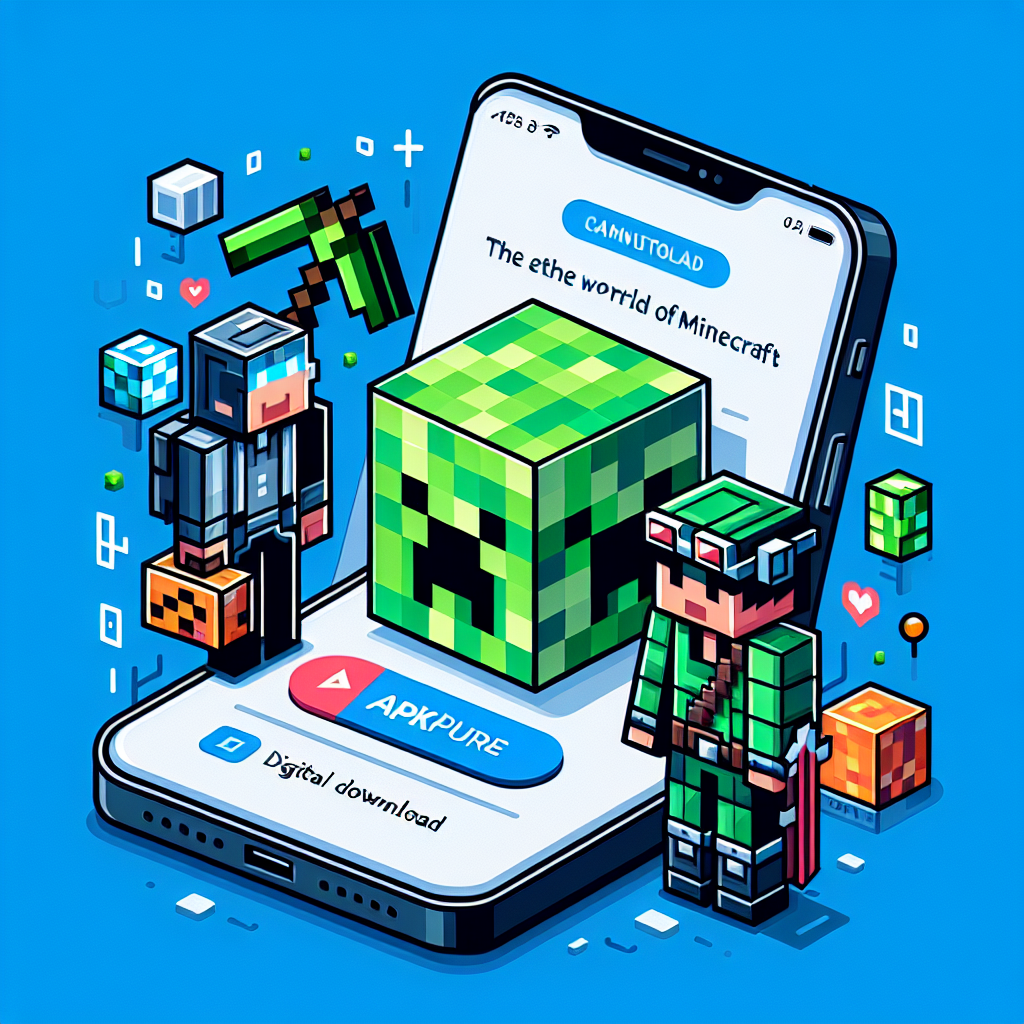
Minecraft, game sandbox yang telah memikat hati jutaan orang di seluruh dunia, menawarkan kemungkinan dan petualangan kreatif tanpa batas. Jika Anda ingin terjun ke dunia piksel ini di PC, Anda berada di tempat yang tepat. Artikel ini memberikan panduan langkah demi langkah yang komprehensif untuk mengunduh Minecraft untuk PC. Bersiaplah untuk perjalanan yang menarik dan informatif!
Mengapa Memilih Minecraft di PC?
Sebelum mempelajari prosesnya, mari kita telusuri mengapa bermain Minecraft di PC mungkin menjadi pilihan yang disukai banyak gamer:
-
Grafik dan Performa Lebih Baik: PC sering kali memberikan grafis yang superior dan gameplay yang lebih mulus dibandingkan konsol atau perangkat seluler.
-
Komunitas Modifikasi: Gamer PC memiliki akses ke beragam mod yang dapat meningkatkan gameplay, memperkenalkan mekanisme, tekstur, dan bahkan misi game yang benar-benar baru.
-
Opsi Kontrol: Nikmati peningkatan kontrol dengan keyboard dan mouse atau berbagai konfigurasi gamepad.
Memulai: Persyaratan Sistem
Sebelum mengunduh Minecraft di PC Anda, pastikan sistem Anda memenuhi spesifikasi yang diperlukan:
Persyaratan Minimal:
- sistem operasi: Windows 7 atau lebih baru, macOS Mavericks (10.9.5) atau lebih baru, atau distribusi Linux modern apa pun.
- CPU: Intel Core i3-3210 atau AMD A8-7600
- RAM: 4GB
- GPU: Kartu grafis terintegrasi dengan dukungan OpenGL 4.4
- Penyimpanan: Setidaknya 1GB ruang kosong
Persyaratan yang Direkomendasikan:
- sistem operasi: Versi Windows, macOS, atau Linux terbaru
- CPU: Intel Core i5-4690 atau setara AMD
- RAM: 8GB
- GPU: GeForce Seri 700 atau setara
- Penyimpanan: SSD untuk waktu pemuatan yang lebih cepat
Panduan Langkah demi Langkah untuk Mengunduh Minecraft untuk PC
Langkah 1: Pilih Versi Anda
Minecraft tersedia dalam berbagai versi:
- Edisi Jawa: Versi asli dengan kemampuan modding yang luas.
- Edisi Batuan Dasar: Versi yang lebih modern, kompatibel di berbagai perangkat, termasuk perangkat seluler, tetapi dengan mod terbatas.
Langkah 2: Kunjungi Situs Web Resmi Minecraft
Pergilah ke petugas Situs web Minecraft. Ini memastikan Anda mengunduh game dari sumber yang sah, menjaga sistem Anda aman dari malware.
Langkah 3: Navigasikan ke Halaman Unduhan
- Di beranda, klik “Dapatkan Minecraft” tombol.
- Memilih “Komputer” di bawah opsi platform.
- Putuskan antara edisi Java dan Bedrock, sesuai dengan preferensi Anda.
Langkah 4: Beli Minecraft
- Edisi Jawa: Klik “Beli” dan ikuti petunjuk untuk membuat akun Mojang jika Anda belum memilikinya. Selesaikan pembelian.
- Edisi Batuan Dasar: Anda mungkin diarahkan ke Microsoft Store untuk pembelian.
Langkah 5: Unduh Penginstal
Setelah pembelian selesai, mulai pengunduhan:
-
Edisi Jawa: Setelah pembelian, pengunduhan akan dimulai secara otomatis. Jika tidak, navigasikan ke halaman akun Anda dan klik “Unduh untuk Windows” (atau macOS/Linux jika berlaku).
-
Edisi Batuan Dasar: Jika dibeli melalui Microsoft Store, cukup klik “Instal” untuk mulai mengunduh.
Langkah 6: Instal Minecraft
- Menemukan file penginstal yang diunduh (biasanya di folder “Unduhan” default Anda).
- Klik dua kali pada penginstal untuk memulai proses instalasi.
- Ikuti petunjuk di layarpilih folder tujuan jika perlu.
Langkah 7: Luncurkan dan Masuk
Setelah instalasi berhasil, Anda dapat meluncurkan Minecraft:
- Temukan aplikasi Minecraft di Start Menu atau desktop Anda dan klik dua kali untuk membukanya.
- Masuk menggunakan kredensial akun Mojang atau Microsoft Anda.
Langkah 8: Nikmati Permainan Anda!
Setelah penyiapan selesai, Anda siap memulai perjalanan Minecraft Anda. Jelajahi bentang alam yang luas, kumpulkan sumber daya, bangun bangunan monumental, dan lawan makhluk malam.
Memecahkan Masalah Umum
Bahkan dengan proses yang sederhana, masalah terkadang muncul. Berikut beberapa perbaikan umum:
- Kesalahan instalasi: Periksa kembali persyaratan sistem dan pastikan OS Anda mutakhir.
- Masalah masuk: Verifikasi koneksi internet Anda dan setel ulang kata sandi bila perlu.
- Hambatan kinerja: Pertimbangkan untuk memperbarui driver grafis atau mengalokasikan lebih banyak RAM ke Minecraft.
Kesimpulan
Mengunduh Minecraft untuk PC adalah proses mudah yang membuka pintu ke dunia kreativitas dan petualangan. Baik Anda memilih edisi Java atau Bedrock, Anda pasti menghabiskan waktu berjam-jam untuk menjelajah, membangun, dan bertahan hidup. Ingatlah untuk terus memperbarui game Anda dan jelajahi komunitas modding yang aktif untuk menjaga pengalaman Minecraft Anda tetap segar dan menyenangkan. Selamat bermain game!
Artikel Terkait
- Mod Minecraft Terbaik yang Perlu Anda Coba
- Cara Mengoptimalkan Minecraft untuk PC
- Panduan Mengatasi Masalah Minecraft
Dengan mengikuti panduan ini, para gamer—baik pendatang baru maupun veteran—dapat memastikan kelancaran masuk ke dunia Minecraft. Bagikan artikel ini kepada sesama gamer yang ingin memperluas taman bermain digital mereka di PC!