Minecraft terus menangkap imajinasi pemain di seluruh dunia dengan peluang membangun dan petualangan yang tiada habisnya. Pembaruan terkini, Minecraft 1.20.15, berjanji untuk meningkatkan pengalaman ini dengan fitur dan peningkatan menarik. Dalam panduan mendetail dan berkualitas tinggi ini, kami akan memandu Anda melalui proses mengunduh Minecraft 1.20.15 di berbagai platform. Baik Anda baru mengenal Minecraft atau pembuat berpengalaman, petunjuk langkah demi langkah kami akan membuat proses pengunduhan menjadi lancar. Mari selami dunia kotak-kotak yang menyenangkan!
Daftar isi
- Pengantar Minecraft 1.20.15
- Persyaratan Sistem
- Mengunduh Minecraft 1.20.15 di PC
- Mengunduh Minecraft 1.20.15 di Mac
- Mengunduh Minecraft 1.20.15 di Perangkat Seluler
- Mengunduh Minecraft 1.20.15 di Konsol
- Memecahkan Masalah Umum
- Kesimpulan
1. Pengantar Minecraft 1.20.15
Minecraft 1.20.15 merupakan update terbaru yang digulirkan Mojang Studios, terus berinovasi dengan fitur baru, perbaikan bug, dan modifikasi. Seperti biasa, setiap pembaruan memberikan kesempatan bagi pemain untuk menjelajahi mekanisme gameplay, item, dan kemungkinan baru.
Fitur Utama Minecraft 1.20.15
- Grafik yang Ditingkatkan: Peningkatan efek pencahayaan dan tekstur.
- Massa dan Item Baru: Pengenalan makhluk dan alat baru untuk mendiversifikasi gameplay.
- Peningkatan Kinerja: Kode yang dioptimalkan untuk kinerja game yang lebih lancar.
2. Persyaratan Sistem
Sebelum Anda mengunduh Minecraft 1.20.15, pastikan perangkat Anda memenuhi persyaratan sistem yang diperlukan untuk pengalaman bermain game yang lancar.
Persyaratan Sistem Minimum untuk PC/Mac
- Sistem Operasi: Windows 10 atau lebih baru / macOS Mojave atau lebih baru
- Prosesor: Intel Core i3 atau setara
- RAM: 4 GB
- Grafik: Grafik Terintegrasi dengan VRAM minimal 512MB
- Penyimpanan: 4 GB ruang disk yang tersedia
Perangkat Seluler
- Android: Versi 8.0 atau lebih tinggi
- iOS: Versi 11.0 atau lebih tinggi
Konsol
Pastikan perangkat lunak konsol Anda diperbarui ke versi terbaru untuk kinerja optimal.
3. Mengunduh Minecraft 1.20.15 di PC
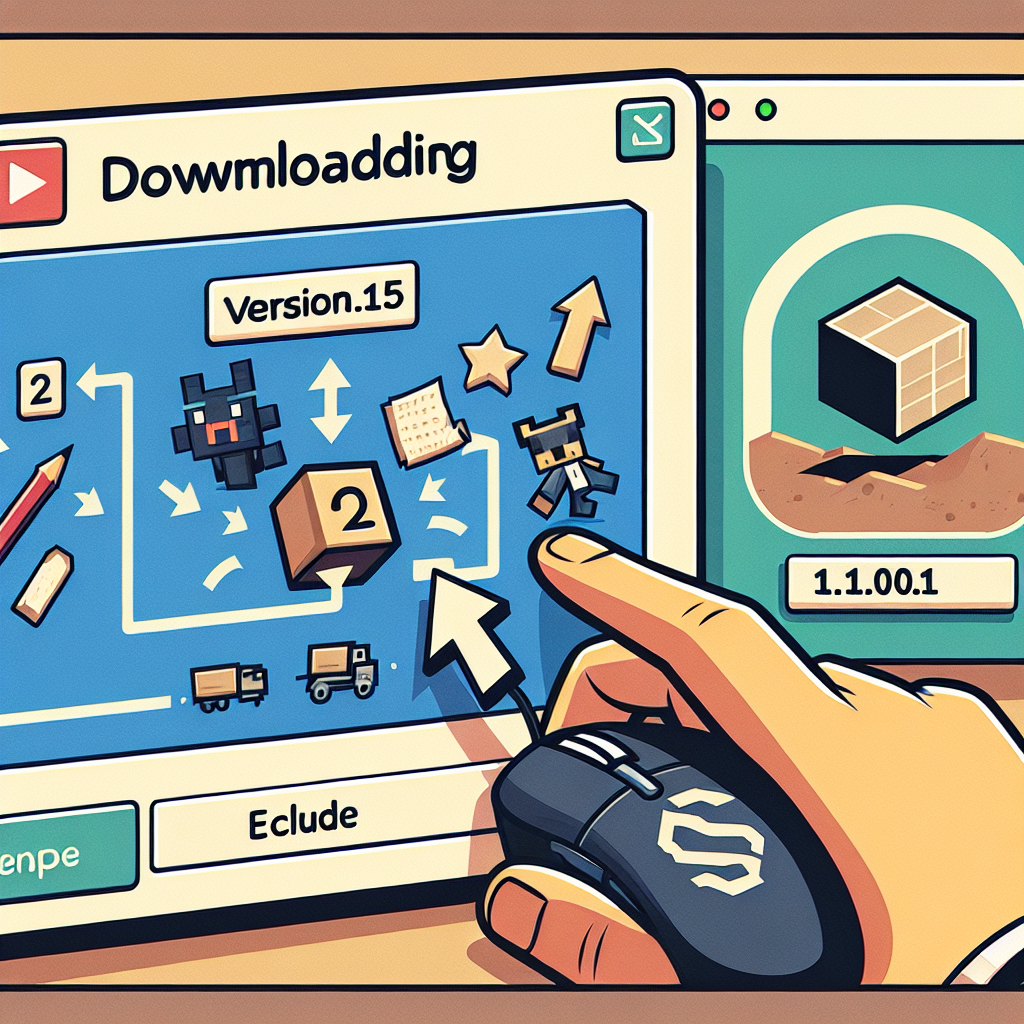
Mengunduh Minecraft di PC adalah proses yang mudah. Ikuti langkah-langkah berikut untuk memulai dengan versi 1.20.15:
-
Kunjungi Situs Web Resmi Minecraft: Pergi ke Minecraft.net.
-
Masuk ke Akun Anda: Klik ‘Masuk’ di pojok kanan atas. Jika Anda tidak memiliki akun, Anda harus membuatnya.
-
Arahkan ke Bagian Unduh: Pilih ‘Game’ dari menu utama dan klik ‘Minecraft’.
-
Beli atau Perbarui Game: Jika Anda sudah memiliki Minecraft, seharusnya ada opsi untuk memperbarui. Jika tidak, beli game tersebut melalui platform.
-
Unduh Penginstal: Setelah pembelian, klik ‘Unduh’ untuk mendapatkan Peluncur Minecraft.
-
Jalankan Penginstal: Setelah file diunduh, buka penginstal dan ikuti petunjuk di layar.
- Luncurkan Minecraft: Gunakan Peluncur Minecraft untuk memulai permainan. Pastikan Anda memilih versi 1.20.15 dari menu dropdown untuk menikmati fitur terbaru.
4. Mengunduh Minecraft 1.20.15 di Mac
Proses mengunduh Minecraft di Mac mirip dengan PC, dengan sedikit perbedaan:
-
Kunjungi Minecraft.net: Buka browser web Anda dan buka situs web resmi Minecraft.
-
Masuk ke Akun Anda: Masuk dengan kredensial Anda, atau buat akun jika diperlukan.
-
Buka Bagian Unduh: Klik ‘Game’ -> ‘Minecraft’ -> ‘Unduh untuk MacOS’.
-
Instal Minecraft: Buka file yang diunduh dan seret ikon Minecraft ke folder Aplikasi.
- Buka Minecraft: Navigasikan ke folder Aplikasi, klik dua kali ikon Minecraft, dan mulai permainan.
5. Mengunduh Minecraft 1.20.15 di Perangkat Seluler
Untuk Pengguna Android
-
Buka Google Play Store: Telusuri “Minecraft”.
-
Beli atau Perbarui: Pilih aplikasi Minecraft. Jika sudah dibeli, klik ‘Perbarui’.
- Unduh dan Instal: Klik ‘Instal’ atau ‘Perbarui’.
Untuk Pengguna iOS
-
Kunjungi Toko Aplikasi: Buka Apple App Store.
-
Cari Minecraft: Temukan aplikasi Minecraft resmi dari Mojang.
- Beli atau Perbarui: Klik untuk membeli atau klik ‘Perbarui’ jika aplikasi sudah dimiliki.
6. Mengunduh Minecraft 1.20.15 di Konsol
Untuk pemain konsol, pembaruan sering kali terjadi secara otomatis, namun berikut cara memeriksa pembaruan secara manual:
PlayStation, Xbox, dan Nintendo Beralih
-
Buka Layar Utama: Navigasikan ke perpustakaan permainan Anda.
-
Temukan Minecraft: Sorot game Minecraft.
- Periksa Pembaruan: Di PlayStation, tekan tombol ‘Opsi’ dan pilih ‘Periksa Pembaruan’. Di Xbox dan Switch, navigasikan ke opsi game dan pilih ‘Kelola Game & Add-on’ atau ‘Pembaruan Perangkat Lunak’.
7. Mengatasi Masalah Umum
Meskipun sederhana, Anda mungkin mengalami beberapa masalah selama proses instalasi atau pembaruan. Berikut ini beberapa perbaikan cepat:
-
Instalasi Gagal: Pastikan tersedia cukup ruang disk dan perangkat Anda memenuhi persyaratan sistem.
-
Game Tidak Akan Diluncurkan: Mulai ulang perangkat Anda dan pastikan perangkat lunak Anda mutakhir.
- Pembaruan Tidak Terlihat: Keluar dan masuk kembali ke akun Anda, atau hapus cache toko Anda di perangkat seluler.
8. Kesimpulan
Mengunduh Minecraft 1.20.15 memastikan Anda memasuki dunia dengan peningkatan dan fitur terbaru. Dengan mengikuti panduan langkah demi langkah ini, pengguna di semua platform dapat dengan mudah mengakses versi terbaru, menjaga petualangan membangun mereka tetap segar dan menarik. Siapkan beliung Anda dan selami dunia Minecraft yang diperbarui!
Untuk tips, pembaruan, dan aktivitas komunitas terkini, pantau terus saluran dan forum resmi Minecraft. Nikmati menjelajah, berkreasi, dan bertahan hidup di alam semesta yang terus berkembang yaitu Minecraft!