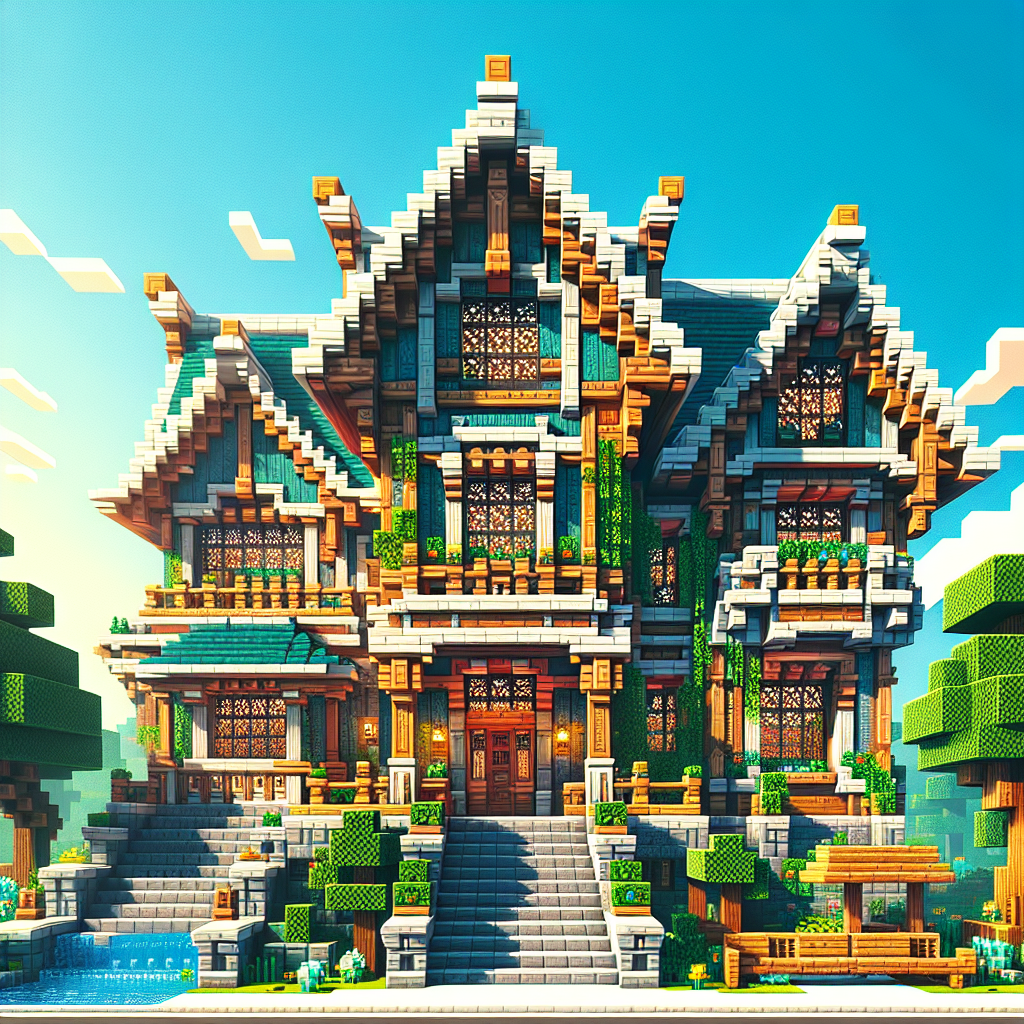
Minecraft telah menjadi fenomena budaya, memikat jutaan pengguna di seluruh dunia dengan gameplaynya yang sederhana namun kreatif. Baik Anda memulai perjalanan baru di dunia piksel atau ingin memperluas repertoar game Anda, mengunduh Minecraft di PC Anda adalah proses yang mudah. Panduan utama ini memberi Anda petunjuk langkah demi langkah tentang cara berhasil mengunduh dan menginstal Minecraft di PC Anda. Kami telah merancang artikel ini agar dioptimalkan untuk SEO dan mudah dibaca, memastikan perjalanan yang lancar dari awal hingga akhir.
Mengapa Memilih Minecraft?
Sebelum mendalami proses pengunduhan, penting untuk memahami mengapa Minecraft adalah pilihan favorit di kalangan gamer:
- Kreativitas Tanpa Batas: Menawarkan kemungkinan tak terbatas dengan dunia terbuka yang luas.
- Masyarakat: Dukungan komunitas besar dengan mod, skin, dan peta kreatif.
- Potensi Pendidikan: Memanfaatkan keterampilan pemecahan masalah dan membangun tim.
Mempersiapkan PC Anda
Sebelum mengunduh Minecraft, pastikan PC Anda memenuhi persyaratan minimum:
Persyaratan Sistem Minimum
- sistem operasi: Windows 7 dan yang lebih baru, macOS, atau Linux
- CPU: Intel Core i3-3210 atau setara
- RAM: 4GB
- GPU: Intel HD Graphics 4000 atau setara
- Penyimpanan: Setidaknya 1GB ruang disk kosong
Memiliki spesifikasi yang direkomendasikan akan meningkatkan pengalaman bermain Anda, memberikan gameplay yang lebih halus dan grafik yang lebih detail.
Langkah demi Langkah: Cara Mengunduh Minecraft di PC
Langkah 1: Buat Akun Mojang
- Kunjungi Situs Web Resmi: Pergi ke situs web resmi Minecraft.
- Buat Akun: Klik ‘Log In’ di pojok kanan atas, lalu pilih ‘Daftar Satu Di Sini’ untuk membuat akun Mojang dengan memasukkan email, kata sandi, dan tanggal lahir Anda. Konfirmasikan email Anda untuk mengaktifkan akun Anda.
Langkah 2: Beli Minecraft
- Arahkan ke Toko: Setelah masuk, kembali ke beranda dan klik “Dapatkan Minecraft.”
- Pilih Edisi Pilihan Anda: Pilih “Minecraft: Java Edition” karena ini adalah yang paling serbaguna untuk PC.
- Lanjutkan ke Pembelian: Klik “Beli” dan selesaikan pembelian Anda. Berbagai metode pembayaran seperti kartu kredit dan PayPal biasanya diterima.
Langkah 3: Unduh Penginstal Minecraft
- Akses Halaman Unduh: Setelah membeli, Anda akan diarahkan ke halaman download.
- Unduh Peluncur: Klik tautan unduh untuk mendapatkan Penginstal Minecraft berdasarkan sistem operasi Anda.
Langkah 4: Instal Minecraft di PC Anda
- Luncurkan Penginstal: Temukan file yang diunduh, biasanya ditemukan di folder “Unduhan”, dan buka penginstal.
- Ikuti Petunjuk Instalasi: Pilih bahasa pilihan Anda dan ikuti petunjuk di layar untuk menginstal Minecraft di PC Anda.
- Instalasi Lengkap: Setelah penginstalan selesai, Anda akan diminta untuk meluncurkan Peluncur Minecraft.
Langkah 5: Mainkan dan Nikmati
- Masuk ke Akun Anda: Buka Peluncur Minecraft dan masuk menggunakan kredensial akun Mojang Anda.
- Pilih Versi Game Anda: Pilih versi terbaru atau versi pilihan lainnya dan tekan “Mainkan”.
- Mulailah Petualangan Anda: Setelah memuat, Anda dapat terjun ke dunia Minecraft dan memulai perjalanan kreatif Anda.
Tip Mengatasi Masalah
Jika Anda mengalami masalah selama instalasi, pertimbangkan tips pemecahan masalah berikut:
- Perbarui Driver Grafis: Driver yang ketinggalan jaman dapat menyebabkan ketidakstabilan game.
- Periksa Koneksi Internet Anda: Koneksi yang stabil sangat penting untuk mengunduh dan memperbarui.
- Instal ulang: Jika semuanya gagal, hapus instalan dan instal ulang peluncur.
Kesimpulan
Mengunduh Minecraft di PC Anda adalah pintu gerbang yang mengundang ke dunia yang penuh dengan kreativitas dan petualangan tanpa akhir. Berbekal panduan ini, Anda siap untuk memulai perjalanan Minecraft Anda. Baik Anda membangun kreasi monumental dalam Mode Kreatif atau menambang dalam Mode Bertahan, Minecraft menawarkan cakrawala tantangan dan penemuan yang terus berkembang. Selamat bermain game!